
前面一篇文章提到了Windows Server 2016 Core的配置,今天要介绍的是如何正确安装SQL Server Express并且开放1433端口远程访问。由于本文的配置环境是Server Core系列,那么很遗憾所有图形操作将会变得困难,所以网上大部分配置文章不再适用,这里还是主要以介绍命令行配置为主。
至于为什么选择SQL Server Express,首先足够轻量,占用资源小而且足够应付绝大多数场景,也免去正式版的花销,这几年部署的SQL Server Express 2005和2008版本一直稳定运行,所以对于一些信息系统或者Web网站,轻量级Express版本的SQL Server才是佳选,好下面进入正文。
首先需要 下载SQL Server Express ,本文下载的是SQL Server 2017 Express Edition,下载完成后通过远端或者复制在Server Core系统里执行,由于Server Core仍然支持图形显示,那么执行安装包后你将看到下面的安装界面,切记不要急着安装,我们先选择 Download Media 。

接下来一步需要注意的是我们选择最精简的安装包, Express Core ,然后注意下面的 SELECT DOWNLOAD LOCATION ,这个地址我们接下来会用到,点击 Download 按钮下载。

命令提示符下切换到刚才的下载地址,找到所下载的安装包,我们这里是 SQLEXPR_x64_ENU.exe ,直接执行这个exe文件,弹出解压文件路径,记住这个路径或者你另行解压到其他位置,如下图所示:

切换到刚才解压的路径,找到路径下Setup.exe安装包,然后使用下面的命令行(需要修改)执行:
Setup.exe /QS /ACTION=Install /FEATURES=SQLEngine /INSTANCENAME=MSSQLSERVER /SQLSVCACCOUNT="NT Authority\System" /SQLSYSADMINACCOUNTS="DOMAIN\Administrator" /AGTSVCACCOUNT="NT AUTHORITY\Network Service" /SECURITYMODE=SQL /SAPWD="Az123456" /TCPENABLED=1 /IACCEPTSQLSERVERLICENSETERMS=1注意这里的 /SQLSYSADMINACCOUNTS="DOMAIN\Administrator" , DOMAIN 改成你所在域或者计算机名称; /SAPWD="Az123456" 中 Az123456 是你的数据库在混合模式(Mixed Mode)下的sa账户密码,你需要改成自己设置的密码,注意密码强度。
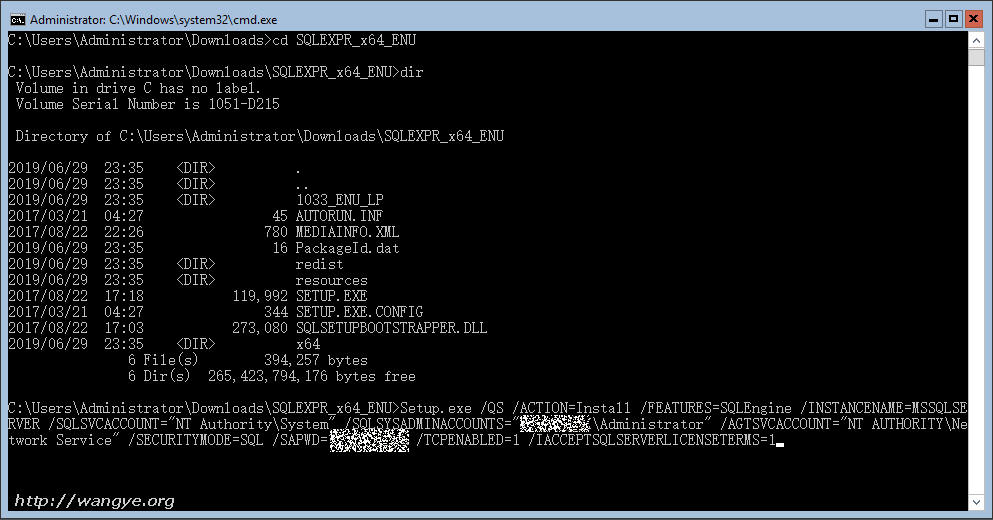
执行完上述命令后将会弹出安装界面,等安装完成后自动退出,至此带远程访问的SQL Server Express已经安装完毕,通过 netstat -ano 命令我们可以查看1433端口是否正常开启。

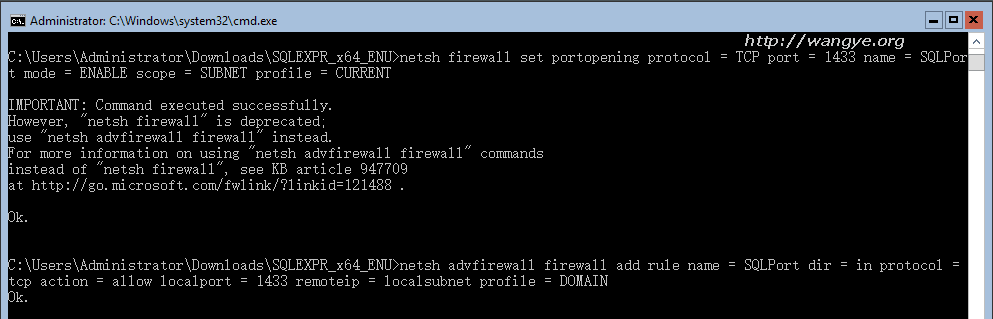
当然到这里我们还没有结束,因为我们必须开启防火墙允许1433端口数据通过,否则其他计算机是无法正常访问和连接数据库的,开启的方法也很简单,通过下面的两条命令即可:
netsh firewall set portopening protocol = TCP port = 1433 name = SQLPort mode = ENABLE scope = SUBNET profile = CURRENT netsh advfirewall firewall add rule name = SQLPort dir = in protocol = tcp action = allow localport = 1433 remoteip = localsubnet profile = DOMAIN完成上述两条命令后,我们就可以通过客户端telnet检查1433 TCP端口是否开放,并且使用Microsoft SQL Server Management Studio远程连接Server Core的数据库了。
参考资料
- Configure the Windows Firewall to Allow SQL Server Access
- Can SQL Express be installed on Server Core?
以上就是Windows Server 2016 Core安装SQL Server Express并开放1433端口的详细内容,更多信息请关注OD云其它相关文章!
 喜 欢 482
